



وبلاگ
6 راه سریع افزایش سرعت کامپیوتر در ویندوزهای 7، 8 یا 10
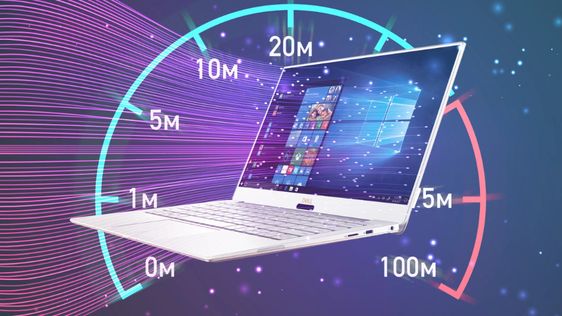
6 راه سریع برای افزایش سرعت ویندوز 7، 8 یا 10 رایانه شخصی
آیا کامپیوتر ویندوزی شما کندتر از حد معمول کار می کند؟ نگران نباشید؛ تو تنها نیستی با گذشت زمان، رایانه ها تمایل دارند فایل ها، برنامه ها و تنظیمات غیر ضروری را جمع آوری کنند که می تواند عملکرد را مختل کند. خوشبختانه، چندین راه سریع و آسان برای افزایش سرعت کامپیوتر شما بدون نیاز به ارتقاء سخت افزاری گران قیمت وجود دارد. در این مقاله، 10 روش موثر برای بهینه سازی سیستم ویندوز 7، 8 یا 10 شما برای حداکثر کارایی را بررسی خواهیم کرد.
- برنامه های غیر ضروری را حذف کنید
یکی از متداولترین مقصران یک رایانه شخصی، وجود برنامههای استفاده نشده یا ناخواسته است. این برنامه ها منابع ارزشمند سیستم را مصرف می کنند، حتی زمانی که به طور فعال در حال استفاده نیستند.
برای حذف برنامه های غیر ضروری:
- کنترل پنل را باز کنید .
- به برنامه ها و ویژگی ها (یا افزودن یا حذف برنامه ها در ویندوز 7) بروید .
- لیست برنامه های نصب شده را مرور کنید و هر کدام را که دیگر نیاز ندارید حذف نصب کنید.
- برنامه های راه اندازی را محدود کنید
بسیاری از برنامه ها به طور خودکار هنگام راه اندازی رایانه خود راه اندازی می شوند و زمان بوت و پاسخگویی کلی سیستم را به میزان قابل توجهی افزایش می دهند. با محدود کردن تعداد برنامه های راه اندازی، می توانید منابع را آزاد کنید و سرعت کامپیوتر خود را افزایش دهید.
برای مدیریت برنامه های راه اندازی:
- Ctrl Shift Esc را فشار دهید تا Task Manager باز شود.
- به تب Startup (یا Startup Apps در ویندوز 10) بروید .
- هر برنامه ای را که در هنگام راه اندازی نیازی به اجرا ندارید غیرفعال کنید.
- پاکسازی دیسک
فایلهای موقت، فایلهای سیستمی و سایر موارد درهم ریخته میتوانند روی هارد دیسک شما جمع شوند، فضای ارزشمندی را مصرف کرده و سرعت کامپیوتر شما را کاهش دهند. Disk Cleanup یک ابزار داخلی ویندوز است که به شما کمک می کند این فایل های غیر ضروری را حذف کنید.
برای اجرای Disk Cleanup:
- در منوی Start عبارت Disk Cleanup را جستجو کنید .
- درایوی را که می خواهید پاک کنید (معمولاً درایو C:) انتخاب کنید.
- کادرهای مربوط به انواع فایلهایی را که میخواهید حذف کنید، مانند فایلهای موقت، فایلهای Recycle Bin و فایلهای سیستم علامت بزنید.
- برای شروع فرآیند پاکسازی روی OK کلیک کنید .
- هارد دیسک خود را یکپارچه سازی کنید
با گذشت زمان، فایلهای روی هارد دیسک شما ممکن است تکه تکه شوند، به این معنی که در مکانهای غیرمرتبط ذخیره میشوند. این می تواند دسترسی به فایل و عملکرد کلی سیستم را کاهش دهد. Defragmentation هارد دیسک شما را دوباره سازماندهی می کند و قطعات فایل مرتبط را برای دسترسی سریعتر در کنار هم قرار می دهد.
برای یکپارچه سازی هارد دیسک:
- در منوی استارت عبارت Defragment and Optimize Drives را جستجو کنید .
- درایوی را که می خواهید یکپارچه سازی کنید انتخاب کنید.
- برای شروع فرآیند defragmentation روی Optimize کلیک کنید .
- جلوه های بصری را تنظیم کنید
ویندوز از جلوههای بصری برای بهبود تجربه کاربری استفاده میکند، اما این جلوهها میتوانند منابع سیستم را مصرف کنند و عملکرد را کاهش دهند، به خصوص در رایانههای شخصی قدیمی یا کمقدرت. با تنظیم جلوههای بصری، میتوانید عملکرد را بدون از دست دادن جذابیت بصری بیش از حد بهبود بخشید.
برای تنظیم جلوه های بصری:
- اطلاعات عملکرد و ابزارها را در منوی Start جستجو کنید .
- روی تنظیم جلوه های بصری کلیک کنید .
- تنظیم برای بهترین عملکرد را انتخاب کنید یا تنظیمات سفارشی را برای غیرفعال کردن جلوه های خاص انتخاب کنید.
- افزایش حافظه مجازی
حافظه مجازی که به عنوان فایل پیجینگ نیز شناخته می شود، بخشی از هارد دیسک شما است که ویندوز به عنوان پسوند RAM از آن استفاده می کند. افزایش اندازه فایل صفحهبندی میتواند عملکرد را بهبود بخشد، به خصوص اگر برنامههای پرحافظه را مرتب اجرا میکنید.
برای افزایش حافظه مجازی
بیایید «افزایش حافظه مجازی» را تشریح کنیم و مفاهیم آن را بررسی کنیم.
افزایش در فارسی به معنای افزایش یا بسط است .
«حافظه مجازی» (حافظه مجازی) به انگلیسی به حافظه مجازی ترجمه می شود .
بنابراین «افزایش حافظه مجازی» به معنای افزایش حافظه مجازی است .
درک حافظه مجازی:
حافظه مجازی یک تکنیک مدیریت حافظه بسیار مهم است که به رایانه شما اجازه می دهد از فضای هارد دیسک به عنوان افزونه RAM (حافظه دسترسی تصادفی) استفاده کند. هنگامی که RAM شما پر است، سیستم عامل داده های کمتر مورد استفاده را از RAM به فضای تعیین شده در هارد دیسک شما به نام “صفحه فایل” (در ویندوز) یا “swap space” (در Linux/macOS) منتقل می کند. این کار RAM را برای فرآیندهای فعال آزاد می کند.
چرا حافظه مجازی را افزایش دهیم؟
ممکن است بخواهید حافظه مجازی را در شرایطی افزایش دهید:
اجرای برنامه های کاربردی با حافظه فشرده: برنامه هایی مانند نرم افزار ویرایش ویدیو، بازی ها یا ماشین های مجازی نیاز به رم قابل توجهی دارند. اگر رم فیزیکی شما کافی نیست، افزایش حافظه مجازی می تواند به جلوگیری از خرابی و بهبود عملکرد کمک کند.
انجام چندین کار: وقتی چندین برنامه را به طور همزمان باز کنید، میزان مصرف رم شما افزایش می یابد. حافظه مجازی بیشتر می تواند تسکین موقتی ایجاد کند.
جلوگیری از خطاهای «فقدان حافظه»: زمانی که سیستم شما هم حافظه رم و هم حافظه مجازی تمام می شود، با خطاهای «حافظه تمام شده» مواجه می شوید که منجر به از کار افتادن برنامه یا ناپایداری سیستم می شود.
بهبود پاسخگویی کلی سیستم: در حالی که جایگزینی برای RAM فیزیکی نیست، افزایش حافظه مجازی گاهی اوقات می تواند کمی پاسخگویی سیستم را در هنگام مواجهه با فشار حافظه بهبود بخشد.
نحوه افزایش حافظه مجازی:
فرآیند افزایش حافظه مجازی بسته به سیستم عامل شما متفاوت است. در اینجا یک نمای کلی وجود دارد:
ویندوز:
به “ویژگی های سیستم” > “تنظیمات پیشرفته سیستم” > “عملکرد” > “تنظیمات” > “پیشرفته” > “حافظه مجازی” > “تغییر” بروید.
علامت «مدیریت خودکار اندازه فایل پیجینگ برای همه درایوها» را بردارید.
درایوی را که می خواهید فایل صفحه را در آن ذخیره کنید انتخاب کنید.
“اندازه سفارشی” را انتخاب کنید و “اندازه اولیه” و “حداکثر اندازه” را مشخص کنید.
روی «تنظیم» و «OK» کلیک کنید.
macOS: macOS به طور خودکار فضای مبادله را مدیریت می کند و تنظیمات دستی معمولاً توصیه نمی شود.
لینوکس:
می توانید در حین نصب یک پارتیشن swap ایجاد کنید یا بعداً یک فایل swap ایجاد کنید.
فایل ‘/etc/fstab’ را ویرایش کنید تا پارتیشن یا فایل swap را اضافه کنید.
از «swapon» برای فعال کردن فضای مبادله استفاده کنید.
ملاحظات مهم:
حافظه مجازی کندتر از RAM است: دسترسی به اطلاعات از هارد دیسک به طور قابل توجهی کندتر از دسترسی به داده ها از RAM است. افزایش حافظه مجازی سیستم شما را به اندازه داشتن رم فیزیکی بیشتر سریع نمی کند.
فضای هارد: افزایش حافظه مجازی فضای هارد دیسک را مصرف می کند. مطمئن شوید که فضای خالی کافی دارید.
SSD در مقابل HDD: استفاده از SSD (درایو حالت جامد) برای حافظه مجازی باعث عملکرد سریعتر در مقایسه با هارد دیسک میشود.
اندازه بهینه: اندازه ایدهآل حافظه مجازی به رم سیستم شما، الگوهای استفاده و فضای هارد دیسک بستگی دارد. توصیه های عمومی اغلب پیشنهاد می کنند که آن را روی 1.5 تا 2 برابر مقدار RAM خود تنظیم کنید.
در خاتمه، «افزایش حافظه مجازی» یا افزایش حافظه مجازی میتواند تکنیکی مفید برای رفع محدودیتهای حافظه، بهویژه هنگام اجرای برنامههای کاربردی سخت یا چندوظیفهای باشد. با این حال، درک این نکته بسیار مهم است که جایگزینی برای RAM فیزیکی نیست و با تغییرات عملکردی همراه است.
اگر می خواهید جزئیات بیشتری در مورد جنبه خاصی از افزایش حافظه مجازی داشته باشید یا اگر سؤال دیگری دارید، به ما پیام دهید.